Instalar o ServosERP no iPhone
Instalar coloca o ícone do ServosERP na tela de início do iPhone, junto dos outros aplicativos. Você abre com um toque, em tela cheia, sem procurar o endereço no navegador. Não precisa da App Store e leva menos de um minuto. No iPhone a instalação é feita pelo Safari, em 6 passos. No Android é mais simples: veja o passo 7.
Prefere ver? Assista ao passo a passo em 28 segundos.
O vídeo não abriu? Assista no YouTube.
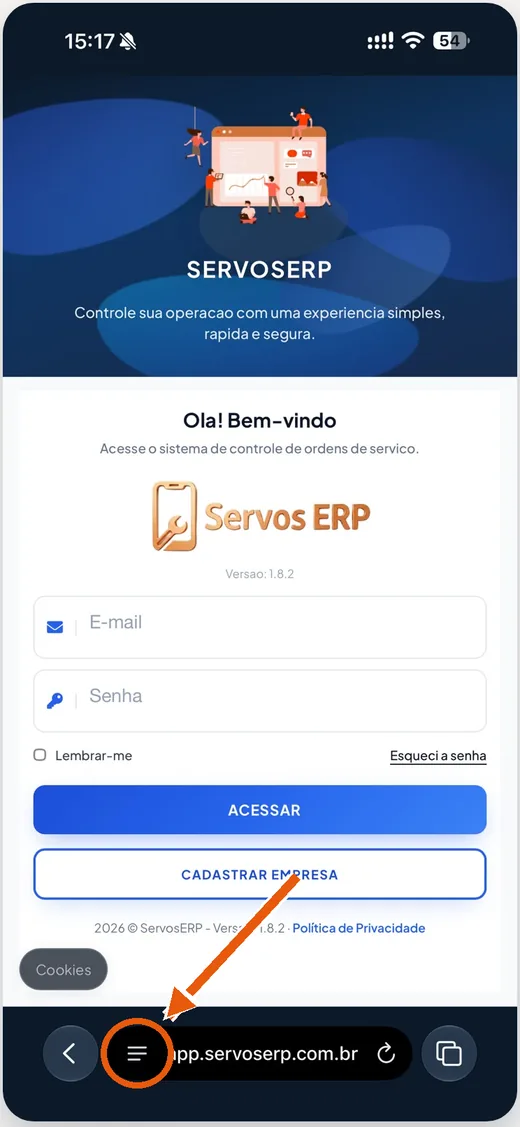
Abra o sistema no Safari e toque nas 3 linhas
No iPhone, abra o Safari, o navegador da bússola azul que já vem no aparelho, e entre no endereço do sistema, o mesmo que você usa no dia a dia (por exemplo, app.servoserp.com.br). Se você estiver no Chrome ou em outro navegador, abra o Safari e digite o endereço lá antes de começar. Não precisa entrar com o e-mail e a senha agora: pode instalar já da tela de entrada.
Na barra de baixo, toque no botão das 3 linhas, que fica à esquerda do endereço do site.
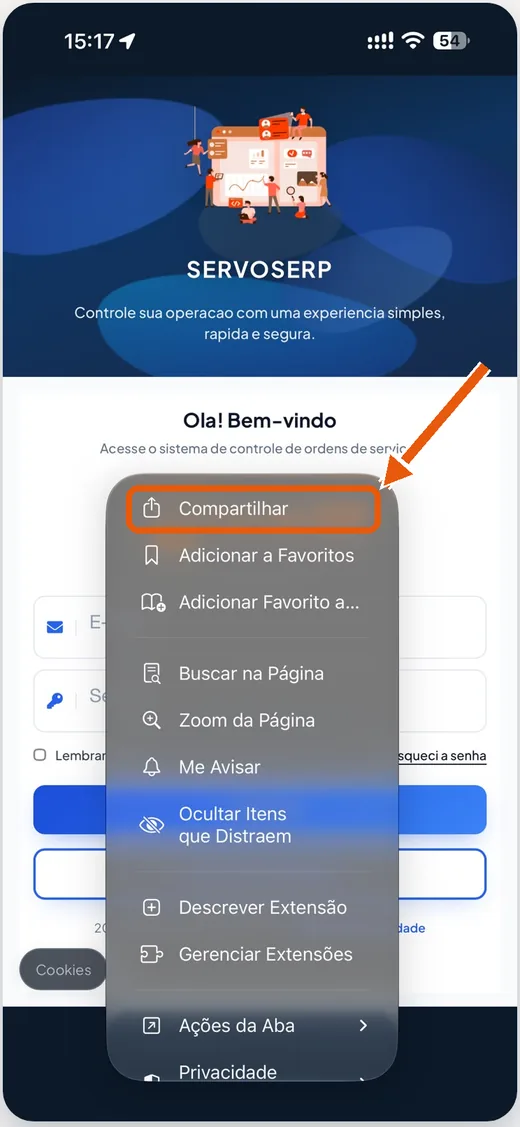
Toque em Compartilhar
Abre um menu com várias opções. Toque em Compartilhar, a primeira da lista.
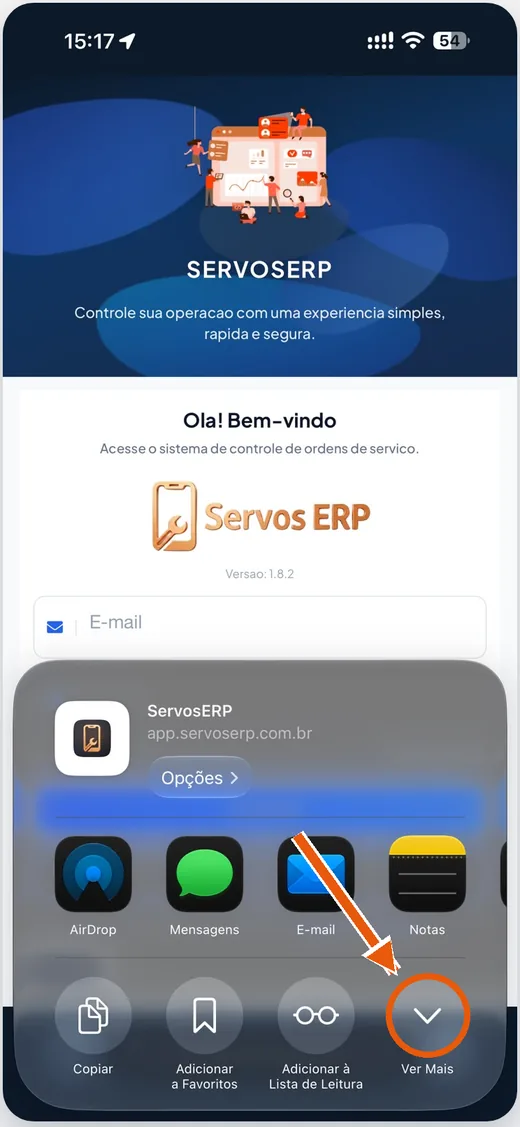
Toque em Ver Mais
Sobe a folha de compartilhar, com AirDrop, Mensagens, E-mail e outros. A opção de instalar ainda não aparece aqui: toque em Ver Mais (a setinha para baixo, no fim da segunda fileira) para abrir a lista completa.
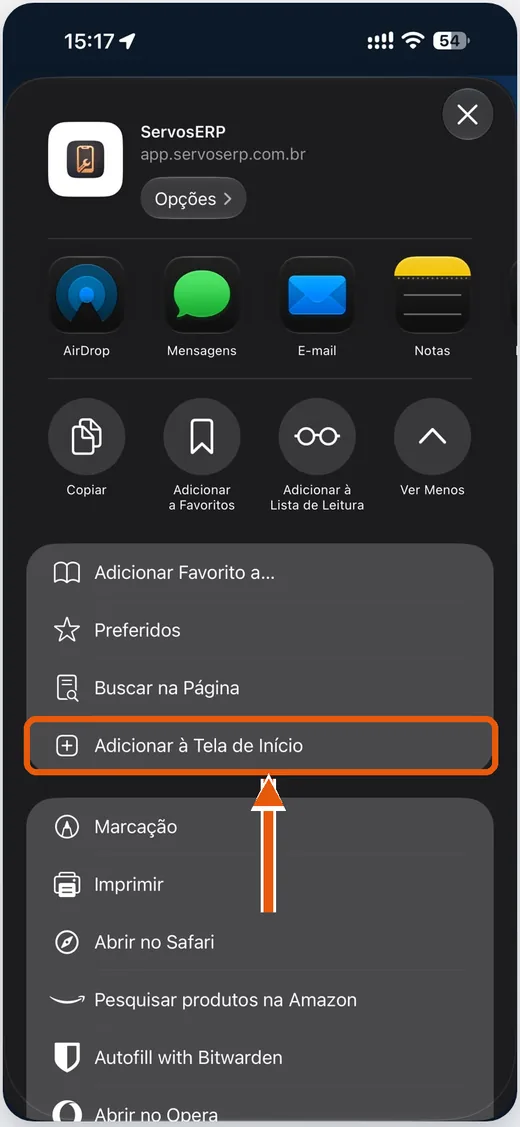
Toque em Adicionar à Tela de Início
Na lista completa, toque em Adicionar à Tela de Início. A ordem e as outras opções da lista mudam de um iPhone para outro, conforme os aplicativos instalados. Se não estiver à vista, role a lista para baixo.
Deixe "Abrir como app web" ligado e toque em Adicionar
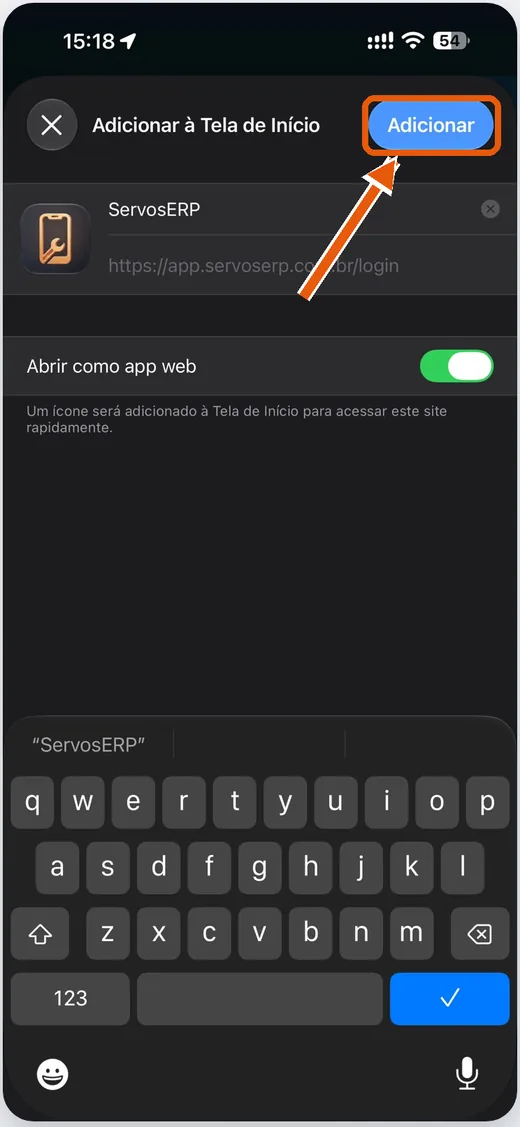
Abre a tela Adicionar à Tela de Início, com o ícone e o nome ServosERP.
- O nome é o que aparece embaixo do ícone. Pode deixar como está ou trocar por outro, se preferir.
- Abrir como app web: deixe ligado (verde). Assim o ServosERP abre em tela cheia, sem a barra do Safari, igual a um aplicativo. Em iPhone mais antigo essa opção não aparece; pode seguir sem ela.
Para terminar, toque em Adicionar, no canto de cima à direita.
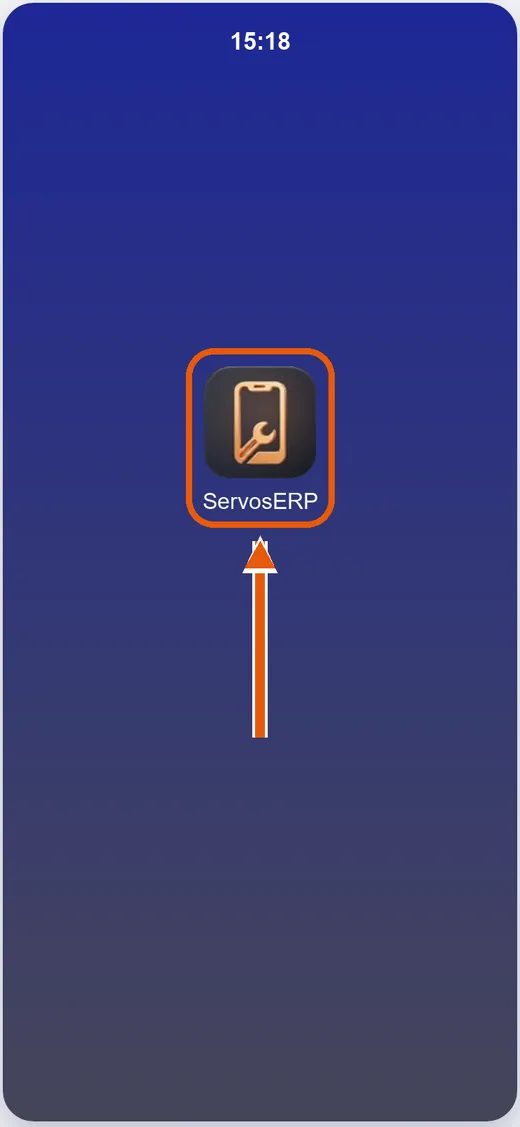
Pronto: abra pelo ícone novo
O ícone do ServosERP aparece na tela de início. Daqui para a frente, abra o sistema sempre por ele.
- Na primeira vez, o sistema pede o seu e-mail e a senha de novo. É normal: o ícone novo não aproveita a entrada feita no Safari.
- Avisos no celular: no iPhone eles só chegam pelo ícone instalado. Depois de entrar, toque em Ativar notificações quando o sistema perguntar. O passo a passo completo está em Avisos no celular.
- Precisa de internet, igual ao sistema no navegador.
- Não precisa atualizar: o ícone abre sempre o sistema do jeito que ele está hoje.
E no Android?
No Android, o próprio Chrome oferece a instalação. Ao abrir o ServosERP pelo celular, na tela inicial ou numa lista, o sistema mostra de vez em quando o convite Tenha o Servos na tela do seu celular: toque em Instalar agora e confirme na janela do celular.
Se o convite não aparecer, toque nos três pontinhos no canto de cima do Chrome e escolha Instalar app ou Adicionar à tela inicial. Depois, confirme em Instalar.
Também dá para ver o passo a passo do seu aparelho na página Instalar o app. Dentro do sistema, ela fica no item Instalar no celular do menu.
O que fazer depois
- Ativar os avisos no celular — receba na hora o aviso de OS nova, da agenda e das contas do dia.
Perguntas frequentes
Precisa baixar alguma coisa na App Store?
Não. A instalação é feita pelo próprio Safari, em menos de um minuto, e coloca o ícone do ServosERP na tela de início. Não há nada para baixar na App Store.
Não acho o botão Compartilhar. E agora?
No iPhone com o sistema mais novo, o Compartilhar fica dentro do menu das 3 linhas, à esquerda do endereço, na barra de baixo do Safari. Em iPhone mais antigo, o botão Compartilhar (o quadrado com a seta para cima) já aparece direto na barra de baixo.
Não aparece Adicionar à Tela de Início na lista.
Toque em Ver Mais para abrir a lista completa e role para baixo: a ordem muda de um iPhone para outro. Confira também se você está no Safari: os passos deste tutorial são os do Safari.
Instalei, mas o sistema pediu e-mail e senha de novo. É normal?
É. Na primeira vez que você abre pelo ícone novo, o sistema pede para entrar de novo. Depois disso, é só abrir pelo ícone.
Preciso instalar para receber os avisos no iPhone?
Sim. No iPhone, os avisos só chegam pelo ícone instalado na tela de início. Depois de instalar, abra pelo ícone e ative os avisos. Veja Avisos no celular.
Se eu apagar o ícone, perco os meus dados?
Não. Os dados da sua empresa ficam no sistema, não no celular. Apagar o ícone só tira o atalho da tela de início: dá para instalar de novo quando quiser, pelos mesmos passos.
Cada pessoa da equipe instala no próprio celular?
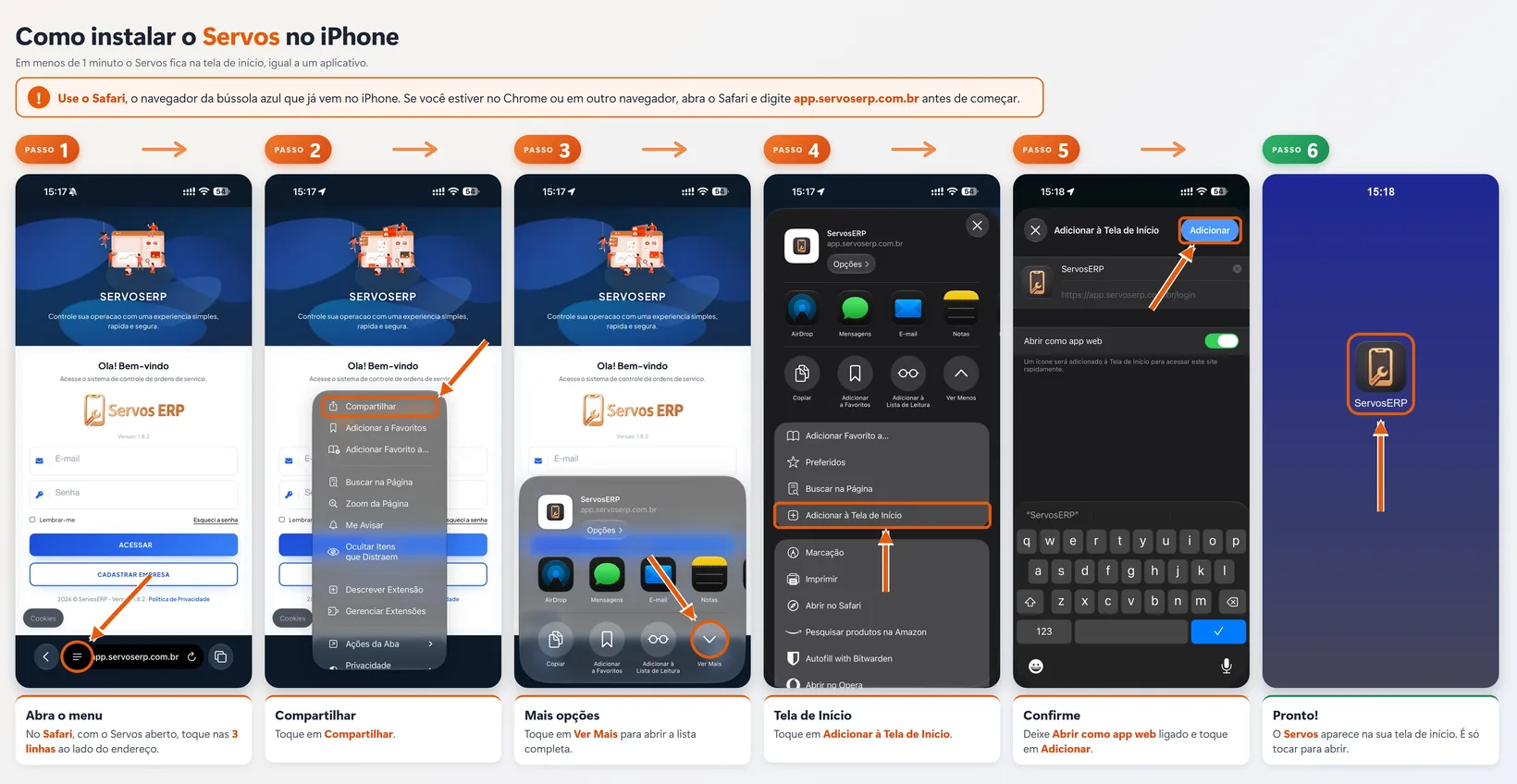
Sim. A instalação é feita em cada aparelho, por quem vai usar. Para ajudar alguém da equipe, mande a imagem com os 6 passos que está no começo deste tutorial.